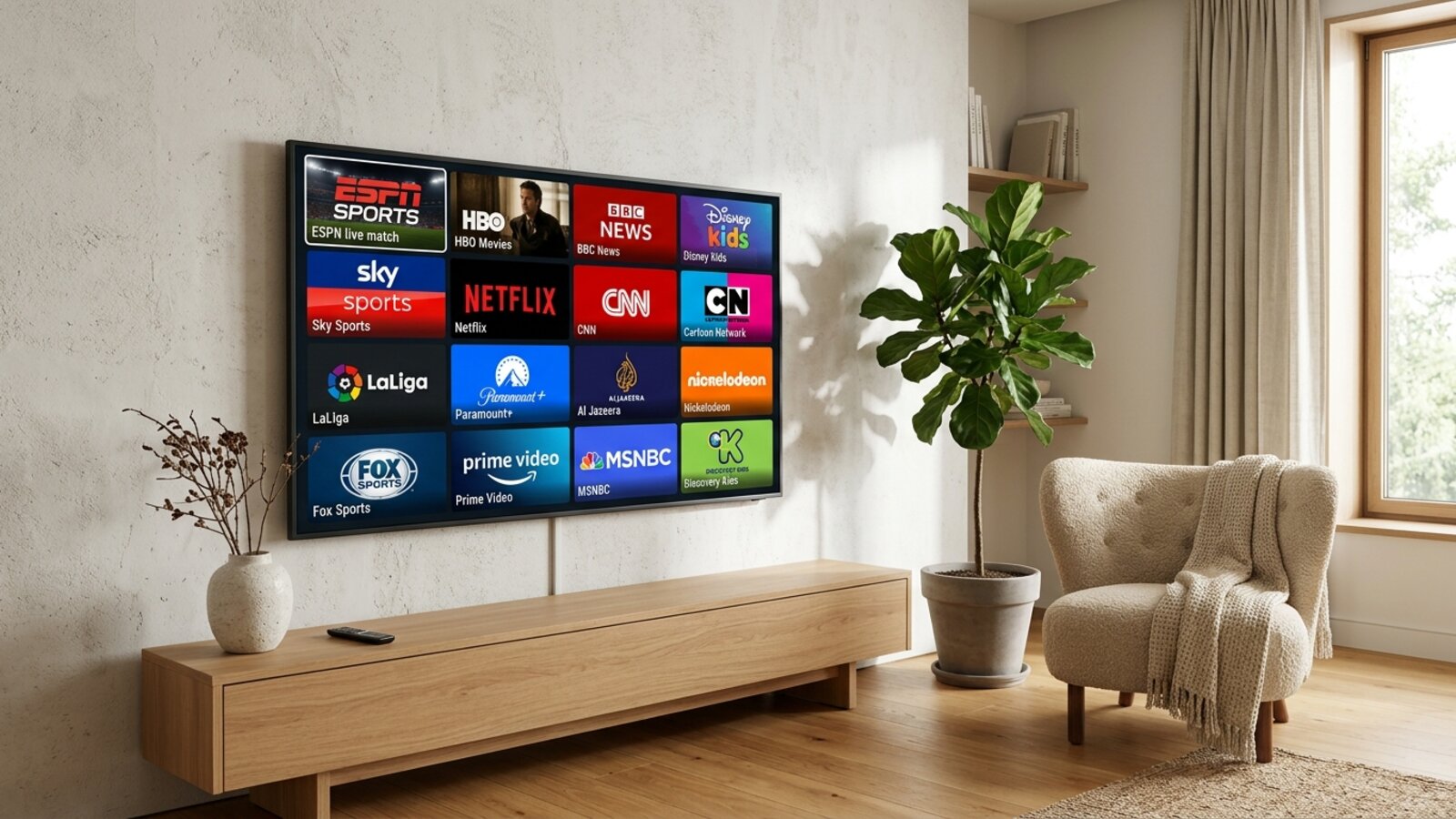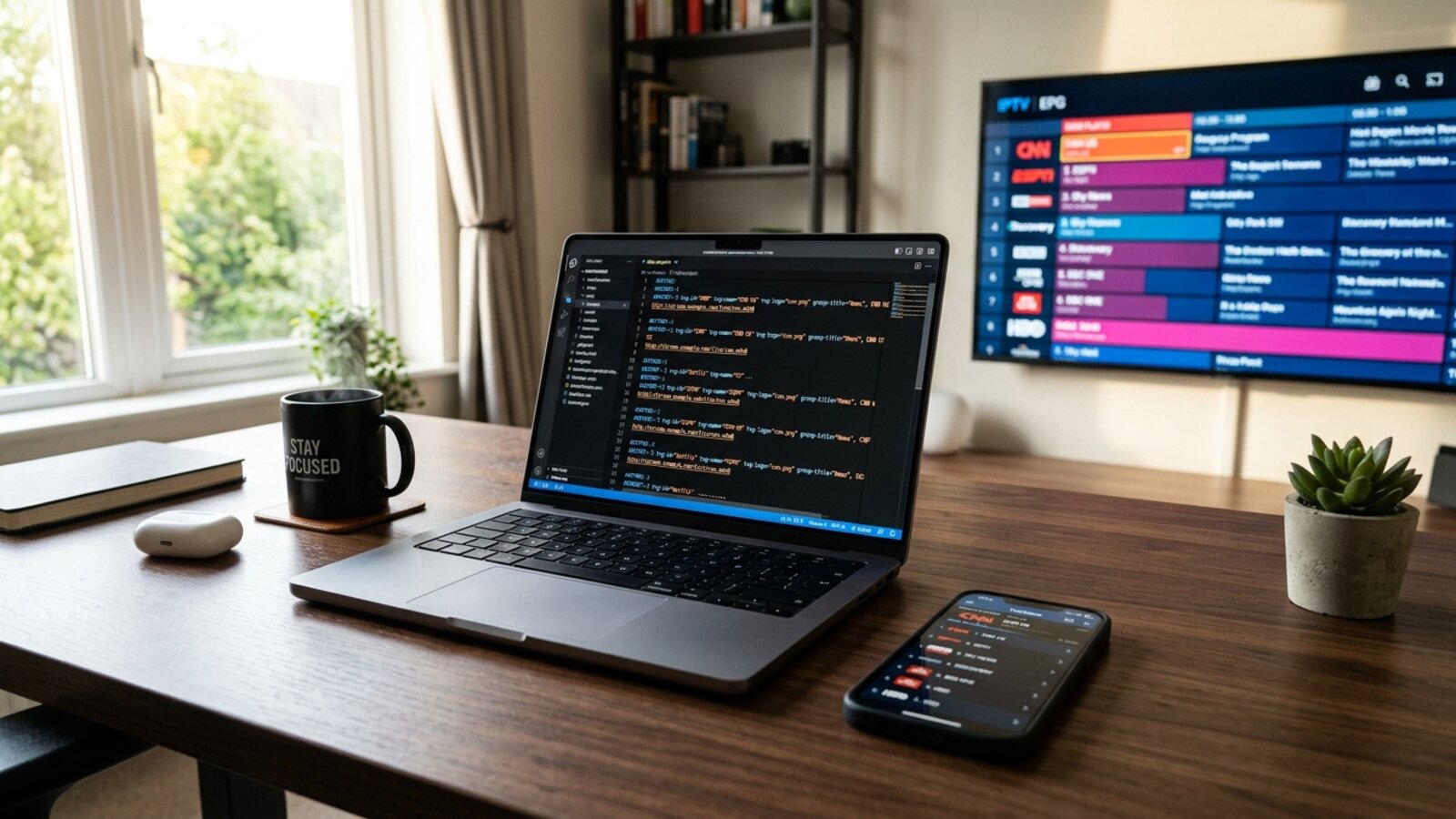
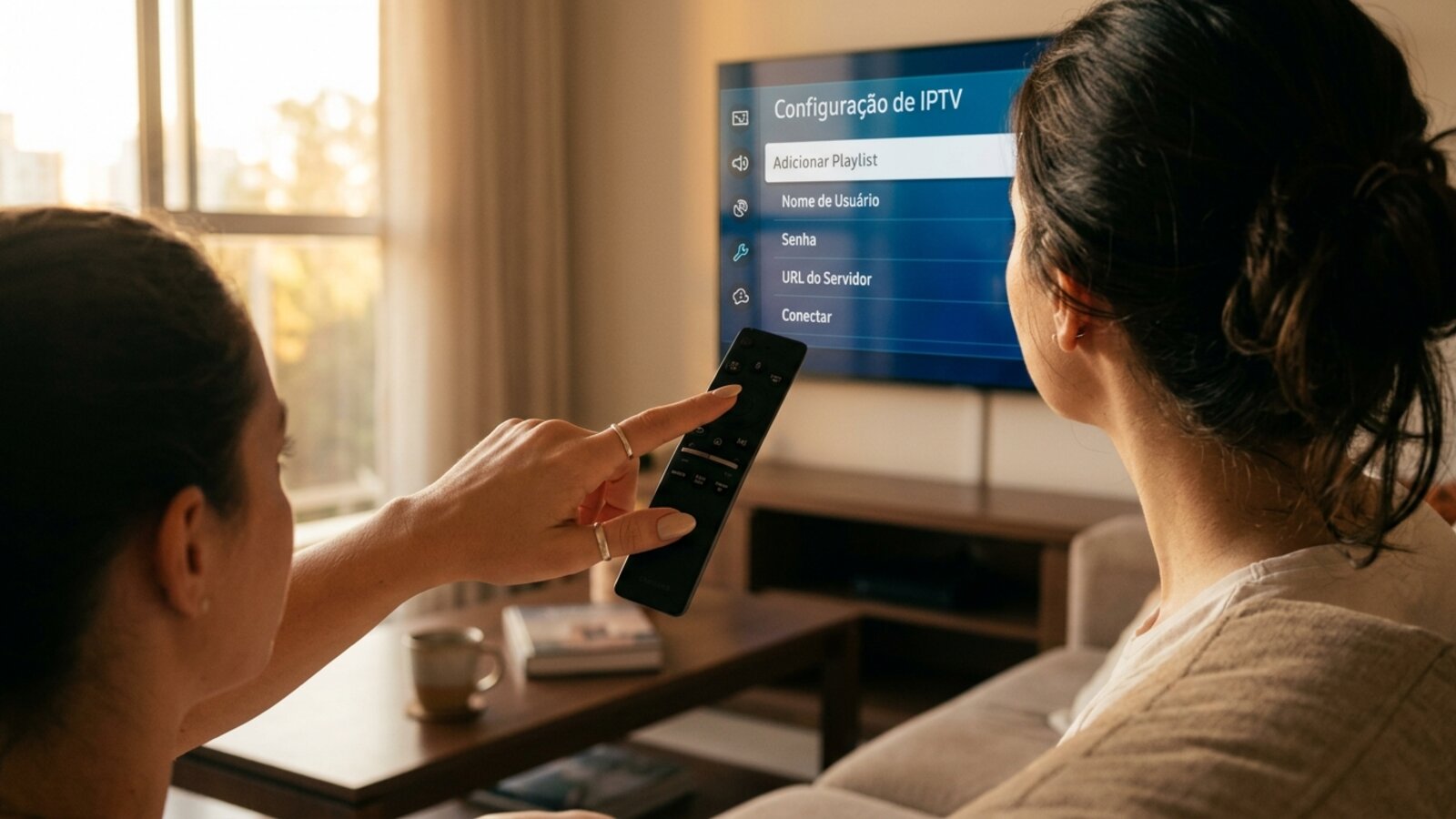
Comprou ou está testando uma IPTV e precisa configurar no seu aparelho? Você está no lugar certo. Este guia passo a passo de como configurar IPTV cobre todos os dispositivos populares no Brasil em 2026: Smart TV Samsung, LG, TCL, Sony, Philips, Fire Stick, Android TV Box, celular Android e iPhone, computador Windows, macOS e Linux.
O processo médio leva menos de 5 minutos. Você só precisa do aparelho com internet, um aplicativo IPTV (vamos indicar os melhores) e os dados de acesso do seu provedor — URL M3U ou usuário/senha Xtream Codes. Se ainda não tem um provedor, teste a Core Play grátis por 6h sem cartão — você recebe os dados na hora.
O que você precisa antes de começar
Antes de configurar, certifique-se de ter:
- O aparelho ligado e conectado à internet — cabo ethernet (melhor) ou Wi-Fi 5GHz estável
- Velocidade mínima: 3 Mbps (HD), 8 Mbps (Full HD) ou 15 Mbps (4K)
- Dados do provedor IPTV — fornecidos por e-mail ou WhatsApp após assinatura/teste, contendo:
- URL M3U (link completo terminando em
.m3uou.m3u8), OU - Servidor + Usuário + Senha (Xtream Codes)
- URL M3U (link completo terminando em
- Loja de aplicativos acessível no aparelho (Samsung Store, LG Content Store, Google Play, App Store, Microsoft Store)
Qual app IPTV usar em 2026
Em 2026 há três aplicativos dominantes no mercado, cada um com pontos fortes:
| App | Melhor para | Preço | Recurso destaque |
|---|---|---|---|
| IPTV Smarters Pro | Todos os aparelhos | Grátis | Interface universal |
| TiviMate | Android TV / TV Box | Grátis (Premium opcional) | EPG avançado |
| Core Player | Clientes Core Play | Grátis para assinantes | Suporte oficial |
| VLC Media Player | PC / emergência | Grátis (open source) | Universal e simples |
| GSE Smart IPTV | iPhone / iPad | Grátis | Otimizado para iOS |
Recomendação geral: comece com IPTV Smarters Pro. É o mais compatível, tem interface idêntica em todos os aparelhos e funciona com qualquer provedor que oferece M3U ou Xtream. Para Android TV/TV Box, troque por TiviMate que tem EPG visualmente superior.
Como configurar IPTV na Smart TV Samsung (Tizen)
Modelos Samsung de 2019 até 2026 com sistema Tizen suportam IPTV nativamente. Veja como:
- Pressione o botão Home no controle Samsung
- Navegue até a Samsung Apps Store (ícone de loja)
- Pesquise por IPTV Smarters Pro e instale (é gratuito)
- Após a instalação, abra o app. Vai aparecer uma tela de boas-vindas — aceite os termos
- Selecione "Login com Xtream Codes API" ou "Login com URL M3U"
- Digite os dados do provedor:
- Nome: Core Play (qualquer nome)
- Username: o usuário enviado por e-mail/WhatsApp
- Password: a senha enviada
- Server URL: o servidor fornecido (ex:
http://srv.coreplay.online:80)
- Toque em Add User e aguarde o carregamento (15–30s)
- Pronto. Navegue por categorias: Live TV, Movies, Series, Catch Up
Veja também nosso tutorial detalhado de IPTV em Smart TV Samsung com prints específicos por geração de modelo.
Como configurar IPTV na Smart TV LG (webOS)
TVs LG com webOS 4.0+ (modelos 2019+) seguem fluxo parecido:
- Pressione Home no controle Magic Remote
- Abra a LG Content Store
- Pesquise IPTV Smarters Pro e instale
- Abra o app e escolha o método de login (M3U ou Xtream)
- Insira os dados conforme orientação do provedor
- Aguarde 15–30 segundos para o carregamento dos canais
Dica LG: se a LG Content Store bloquear o app na sua região, instale via "Developer Mode" ou use o Core Player oficial da Core Play que tem APK nativo para LG webOS.
Como configurar IPTV no Fire Stick (Amazon)
Fire TV Stick é uma das formas mais baratas e flexíveis. Passo a passo:
- Na tela inicial do Fire Stick, busque por IPTV Smarters Pro ou TiviMate
- Instale o app desejado
- Abra e faça login com os dados do provedor
- Configure o controle remoto: o Fire Stick tem mapeamento próprio — use os botões direcionais e OK para navegar
Atalho útil: ative "Apps de Fontes Desconhecidas" em Configurações → My Fire TV → Developer Options. Isso permite instalar APKs específicos sem passar pela Amazon Store.
Como configurar IPTV no Android (celular ou TV Box)
Para celulares Android 5.0+ e TV Boxes:
- Abra a Google Play Store
- Pesquise IPTV Smarters Pro (celular) ou TiviMate (TV Box)
- Instale e abra o app
- Login: cole a URL M3U ou Xtream Codes
- Pronto — navegue, favorite canais, ative o EPG
No TV Box Android (Mi Box, Mecool, X96), o procedimento é idêntico. Se o aparelho não tem Google Play, baixe o APK via navegador (sites oficiais) e habilite "Fontes Desconhecidas" em Configurações → Segurança.
Teste a Core Play em 6h grátis
Receba seus dados de login na hora, sem cadastro de cartão. Funciona em qualquer aparelho deste tutorial.
Iniciar teste grátisComo configurar IPTV no iPhone e iPad
iOS é mais restritivo que Android, mas existem opções funcionais:
- Abra a App Store
- Pesquise por GSE Smart IPTV (gratuito, mais usado no Brasil)
- Ou pesquise IPTV Smarters Pro (também disponível na App Store BR)
- Instale e abra
- Adicione playlist M3U colando a URL completa, ou login Xtream Codes
- Aguarde o carregamento e comece
Dica iOS: o iPhone consome mais bateria com vídeo 4K. Para uso prolongado, configure o app para 1080p Full HD nas opções de qualidade.
Como configurar IPTV no Windows, macOS e Linux
Windows 10/11
- Baixe IPTV Smarters Pro da Microsoft Store, OU
- Instale VLC Media Player (gratuito): vlc.org → Media → Open Network Stream → cole a URL M3U → Play
macOS
- Baixe IPTV Smarters Pro da App Store, OU
- Use VLC Media Player (idem Windows)
Linux
VLC é o padrão. Instale via sudo apt install vlc (Ubuntu/Debian) ou pacote oficial. Para uma experiência mais bonita, instale Kodi com o plugin IPTV Simple Client.
M3U ou Xtream Codes: qual escolher
Você vai ver esses dois termos nos apps. Diferença prática:
URL M3U
- Vantagens: 100% universal, todos os apps aceitam, simples (1 link)
- Desvantagens: pode quebrar se o servidor mudar, EPG nem sempre vem junto
- Quando usar: VLC, Kodi, apps mais simples
Xtream Codes API
- Vantagens: EPG sincronizado, atualização automática se o provedor mudar servidor, separação automática entre live/filmes/séries
- Desvantagens: nem todo app suporta (mas todos os modernos sim)
- Quando usar: IPTV Smarters Pro, TiviMate, GSE Smart IPTV (recomendação geral em 2026)
Veja nosso guia completo sobre listas M3U para entender o formato em profundidade.
Problemas comuns e soluções
"Lista vazia" ou "Erro ao carregar canais"
- Verifique se digitou corretamente usuário/senha (cuidado com maiúsculas)
- Cheque se a URL M3U está completa (com http:// ou https://)
- Reinicie o app e o aparelho
- Confira com o provedor se a conta está ativa
Travamento ou buffering constante
- Teste sua internet em fast.com — precisa de pelo menos 8 Mbps estáveis
- Mude do Wi-Fi para cabo ethernet
- Reinicie o roteador
- Se o provedor é genérico/compartilhado, troque por um com servidor próprio (veja o ranking)
Áudio dessincronizado
- Nas opções do app, mude o player de "Software" para "Hardware" (ou vice-versa)
- Em Smart TVs, ative "Modo Filme" ou "Cinema" no áudio
App fechando sozinho na Smart TV
- Limpe o cache do app: Configurações → Apps → IPTV Smarters → Limpar Cache
- Desinstale e reinstale o app
- Atualize o firmware da Smart TV (Configurações → Sobre → Atualização de Software)
Perguntas frequentes
Qual o melhor aplicativo IPTV para Smart TV em 2026?
IPTV Smarters Pro é o mais compatível e gratuito, disponível em Samsung Store, LG Content Store, Google Play e App Store. Para Android TV/TV Box, TiviMate oferece EPG superior.
Posso usar IPTV em mais de um aparelho ao mesmo tempo?
Depende do plano. Os planos Core Play vêm com 1 ponto de acesso simultâneo por padrão (você pode ter o app em 5 aparelhos, mas só usa 1 ao mesmo tempo). Pode adicionar pontos extras por R$ 5 cada.
IPTV funciona em internet 4G ou 5G?
Sim, perfeitamente. 4G com boa cobertura entrega Full HD sem travamento. 5G entrega 4K. Apenas atenção ao consumo de franquia se for plano limitado.
Preciso reconfigurar quando o servidor mudar?
Não, se usar Xtream Codes — o app atualiza automaticamente. Com M3U, pode precisar trocar a URL se o provedor migrar servidores (raro).
Pronto para configurar sua IPTV?
Teste a Core Play grátis por 6 horas — receba dados de login na hora e configure no seu aparelho seguindo este tutorial.
Iniciar teste grátis 6h