Tem uma Smart TV iPad ou dispositivo iPad e quer configurar IPTV? Boa escolha — em 2026, modelos iPad oferecem ótima experiência IPTV. Este tutorial passo a passo mostra como configurar em menos de 5 minutos, com dicas específicas iPad que você não encontra em tutoriais genéricos.
Modelos iPad compatíveis com IPTV em 2026
Os modelos iPad suportados em 2026 incluem:
iPad Pro M4, M2, iPad Air M3, iPad 11 (10ª/11ª geração), iPad mini
Sistema operacional usado: iPadOS 17 ou superior. Loja oficial de aplicativos: App Store (Brasil).
Requisitos antes de começar
- Aparelho iPad ligado e conectado à internet (cabo ethernet recomendado ou Wi-Fi 5GHz)
- Velocidade de internet: 8 Mbps mínimo para Full HD, 15 Mbps para 4K
- Dados de acesso IPTV (URL M3U ou Xtream Codes do provedor)
- Toque na tela + Apple Pencil + teclado físico (opcional) com pilhas funcionando
- Loja de apps acessível no aparelho (App Store (Brasil))
Se ainda não tem provedor, teste a Core Play grátis por 6h sem cartão e receba os dados na hora.
Como instalar IPTV no iPad (passo a passo)
- Ligue seu iPad e vá até a tela inicial pressionando o botão Home no Toque na tela + Apple Pencil + teclado físico (opcional)
- Acesse a App Store (Brasil) pelo menu de apps
- Busque "IPTV Smarters Pro" e clique em Instalar
- Aguarde 30-60 segundos pra instalação concluir
- Abra o IPTV Smarters Pro e aceite os termos de uso
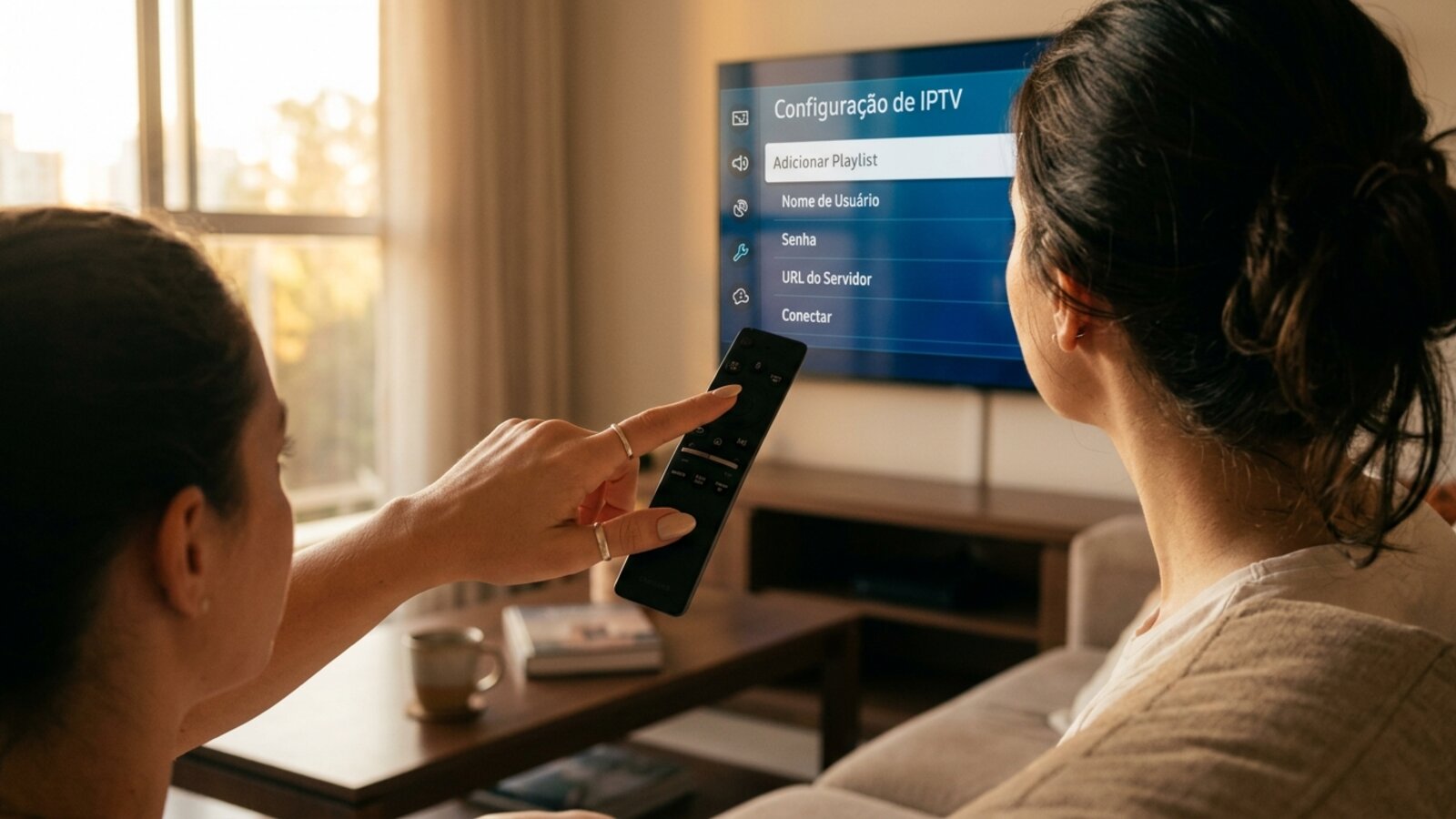
- Toque em "Add User" ou "Adicionar Perfil"
- Escolha "Login with Xtream Codes API" (recomendado) ou "Login with M3U URL"
- Preencha os dados do provedor:
- Username (usuário enviado por e-mail/WhatsApp)
- Password (senha enviada)
- Server URL (endereço do servidor)
- Toque em "Add User" → aguarde 15–30s pro carregamento dos canais
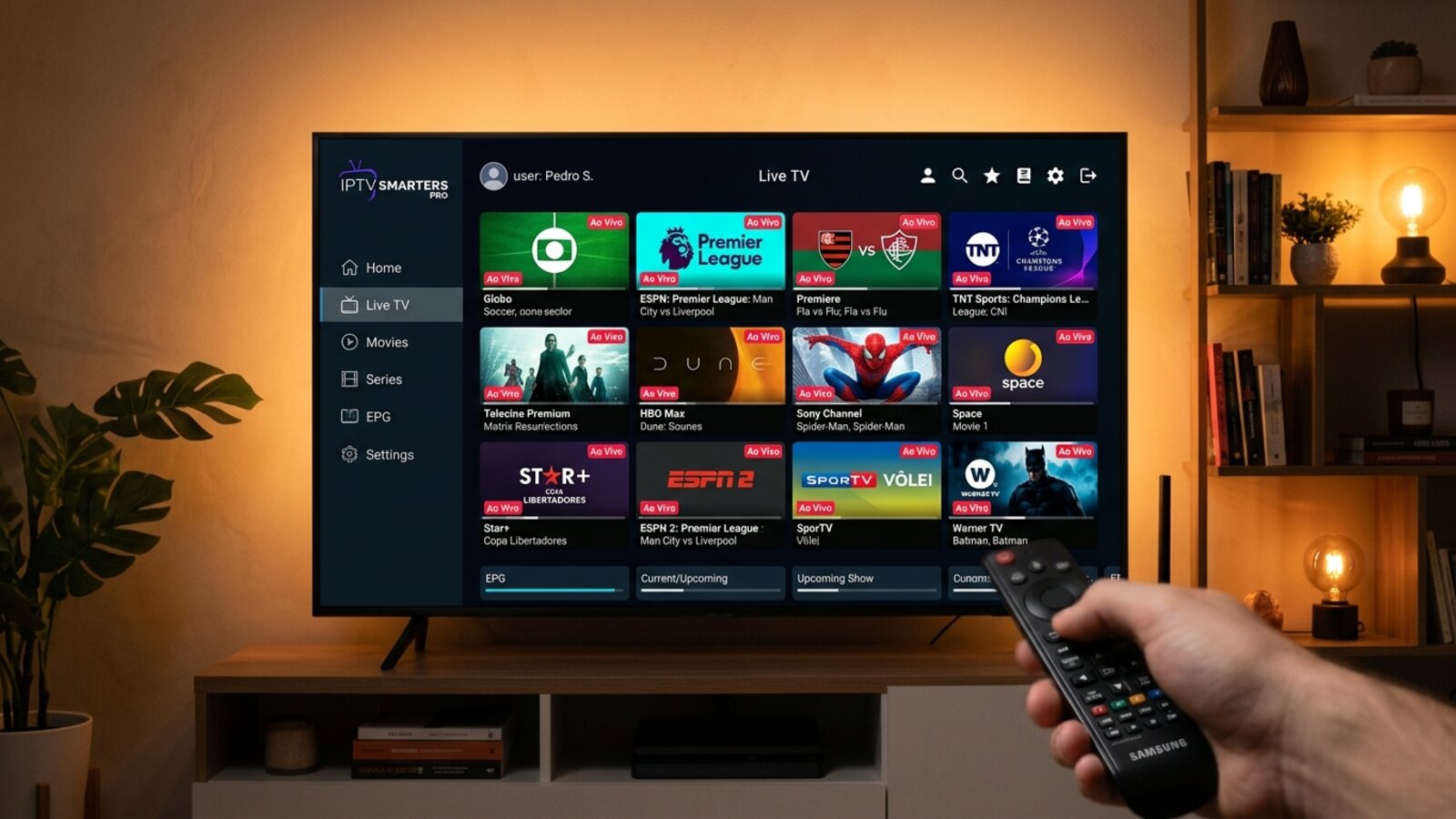
- Pronto. Navegue pelas categorias: Live TV, Movies, Series, Catch Up
Dica específica para iPad
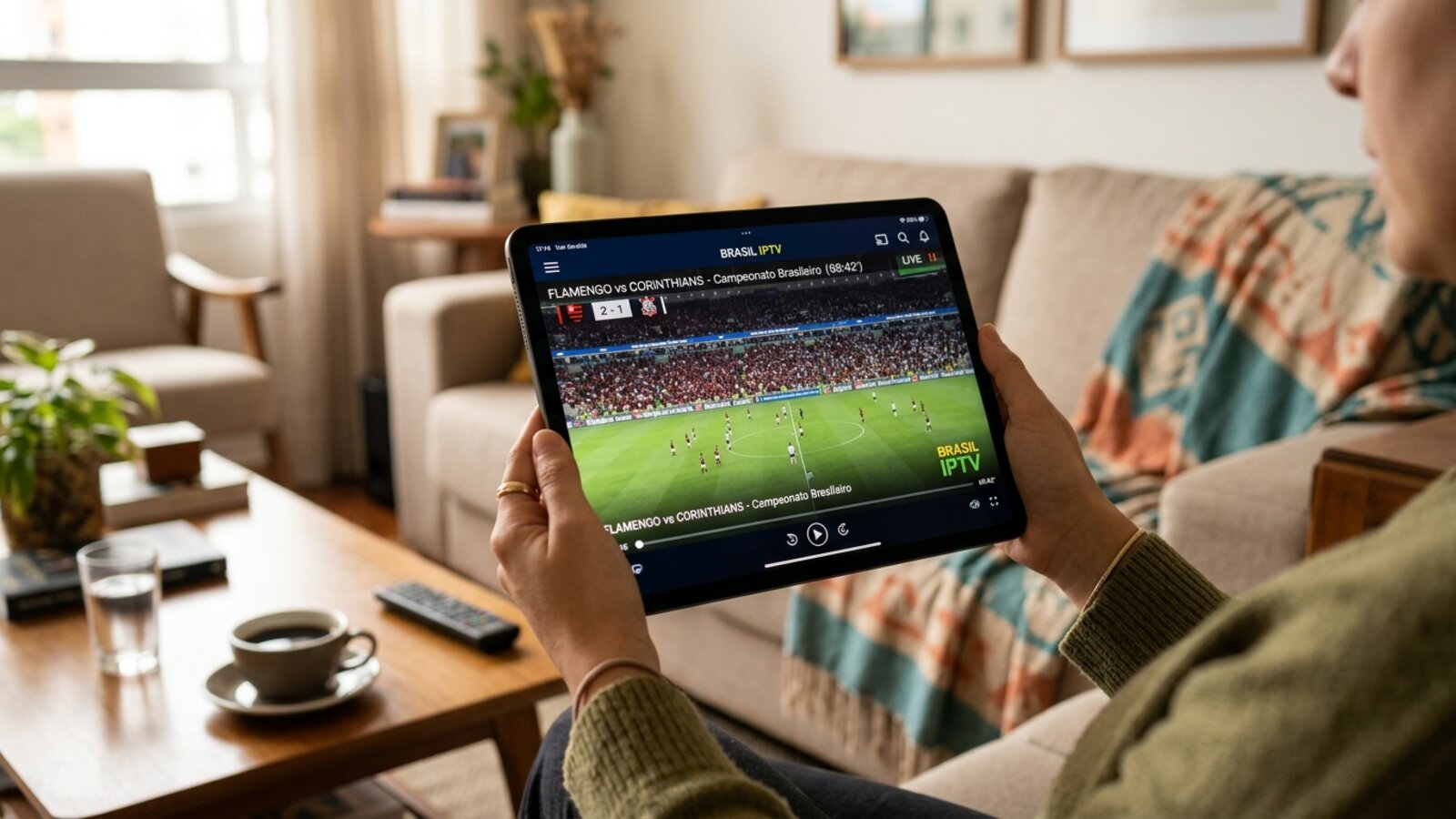
iPad Pro M4 com tela Liquid Retina XDR é ideal para assistir IPTV em 4K HDR com Dolby Atmos via fones. Stage Manager permite multitarefa enquanto assiste — produtividade + entretenimento.
Teste IPTV no seu iPad em 5 minutos
6h grátis sem cartão de crédito. Receba credenciais Xtream Codes na hora por e-mail/WhatsApp.
Iniciar teste grátisProblemas comuns no iPad e soluções
"App não disponível na sua região"
Algumas lojas filtram por país. Solução: configure VPN antes de baixar, OU use alternativa como SET IPTV (sites web-based), OU sideload de APK via Downloader (Android-based devices).
App fecha sozinho ou tela preta
- Configurações → Apps → IPTV Smarters → Limpar Cache
- Atualize o firmware do iPad (Configurações → Sistema → Atualização)
- Desinstale e reinstale o app
Travamento ou buffering constante
- Teste internet em fast.com — precisa de 8+ Mbps estáveis para Full HD
- Mude Wi-Fi para cabo ethernet quando possível
- Se servidor IPTV é compartilhado, troque por um com infraestrutura própria como Core Play
Áudio dessincronizado
Configurações → Som → Sincronização de Áudio → Ajuste manual (+100ms até resolver)
Perguntas frequentes
Qual a melhor IPTV para Smart TV iPad em 2026?
A Core Play IPTV é a mais recomendada por sua qualidade comprovada: +50.000 clientes ativos, 1.247 avaliações 4,9★, servidores próprios brasileiros e zero travamento. Compatível com todos modelos iPad listados acima. A partir de R$ 24,90/mês.
O IPTV Smarters é gratuito no iPad?
Sim, 100% gratuito pela App Store (Brasil) oficial. Cuidado com versões "mod" em sites piratas — frequentemente contêm malware. Use apenas a loja oficial do iPad.
Precisa de TV Box adicional se já tenho Smart TV iPad?
Não. Smart TVs iPad de 2019 em diante rodam IPTV nativamente. TV Box adicional só é necessário em modelos muito antigos (sem app store funcional) ou se quiser interface Android TV completa em uma TV iPad com sistema proprietário limitado.
Comece hoje no seu iPad
Teste 6h grátis. Sem cartão. Configure usando este tutorial — funcionamento garantido.
Iniciar teste grátis 6h