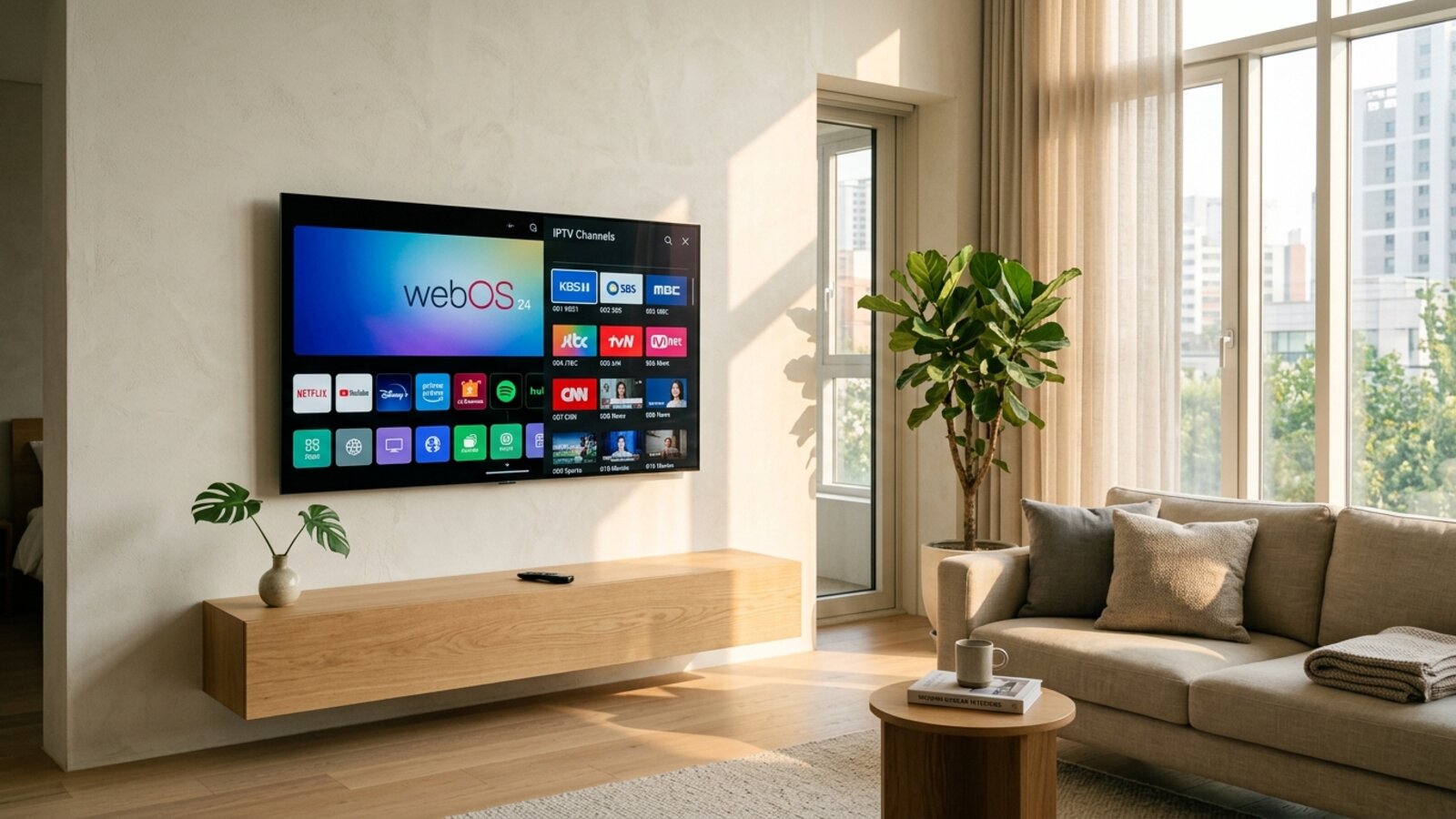
Tem uma Smart TV LG webOS e quer configurar IPTV? Boa escolha — as TVs LG modernas têm uma das melhores experiências de IPTV do mercado em 2026. Este tutorial passo a passo cobre todos os métodos: IPTV Smarters Pro (oficial), SET IPTV (alternativa), Developer Mode (avançado) e troubleshooting LG-específico.
Modelos LG compatíveis com IPTV em 2026
Todas as Smart TVs LG lançadas a partir de 2019 com webOS 4.5+ suportam IPTV nativamente:
- LG UHD (UN/UQ/UR): linha LED 4K — 2019 a 2026
- LG NanoCell (NANO): 4K com tecnologia nano-partículas
- LG QNED: Mini-LED + Quantum Dot
- LG OLED (B/C/G/Z series): melhor qualidade visual
- LG NanoCell 8K (NANO99): requer internet 50+ Mbps
Modelos 2018 ou anteriores (webOS 4.0-) podem ter limitações. Use TV Box Android via HDMI nesses casos.
Método 1: IPTV Smarters Pro via LG Content Store
Recomendado para 90% dos usuários. Funciona sem mexer em configurações avançadas.
- Pressione o botão Home no Magic Remote da LG
- Navegue até a LG Content Store
- Use a busca: digite "IPTV Smarters Pro"
- Clique no app oficial (logo azul/vermelho) → Instalar
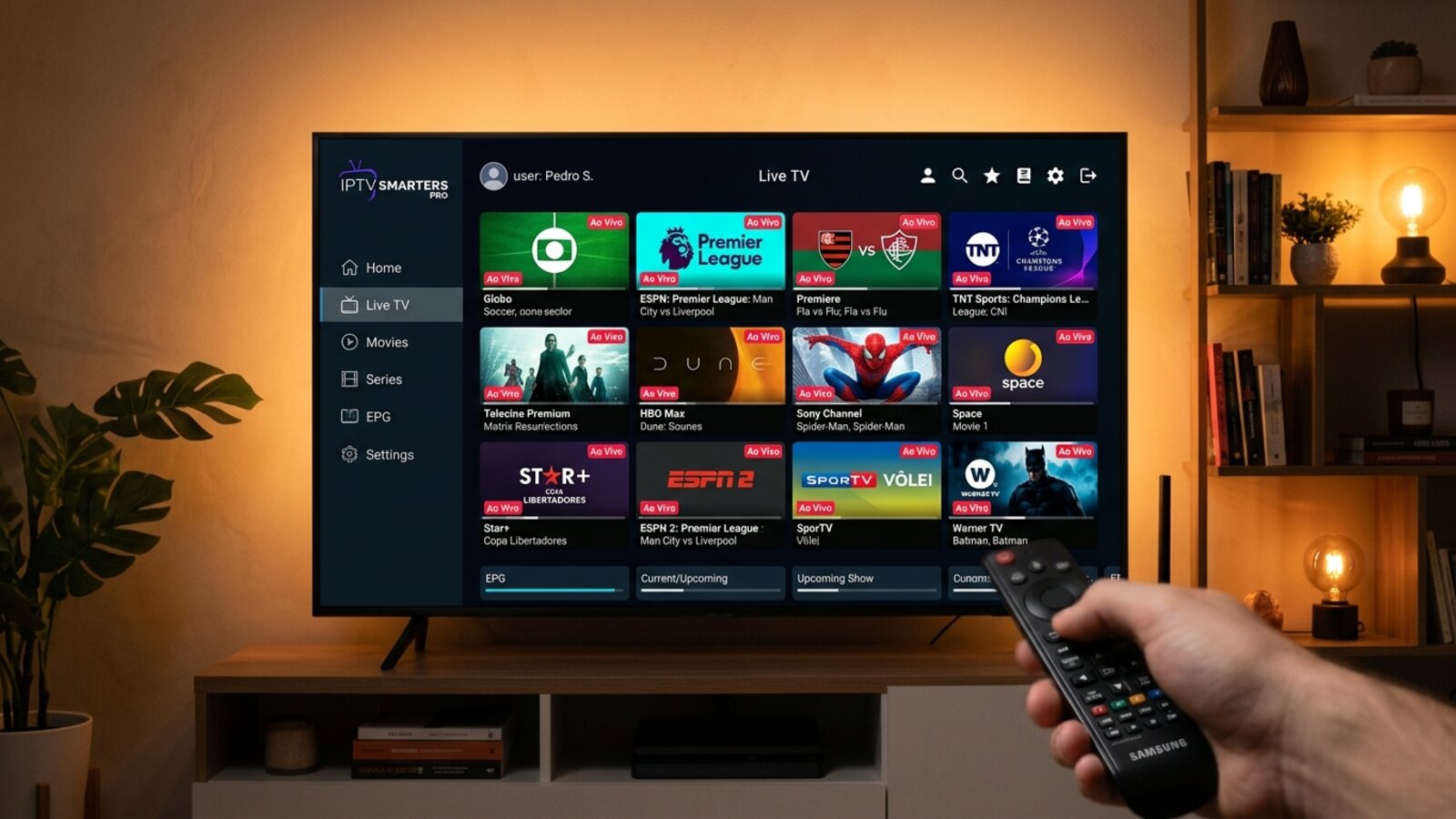
- Após download, abra o app
- Aceite os termos de uso
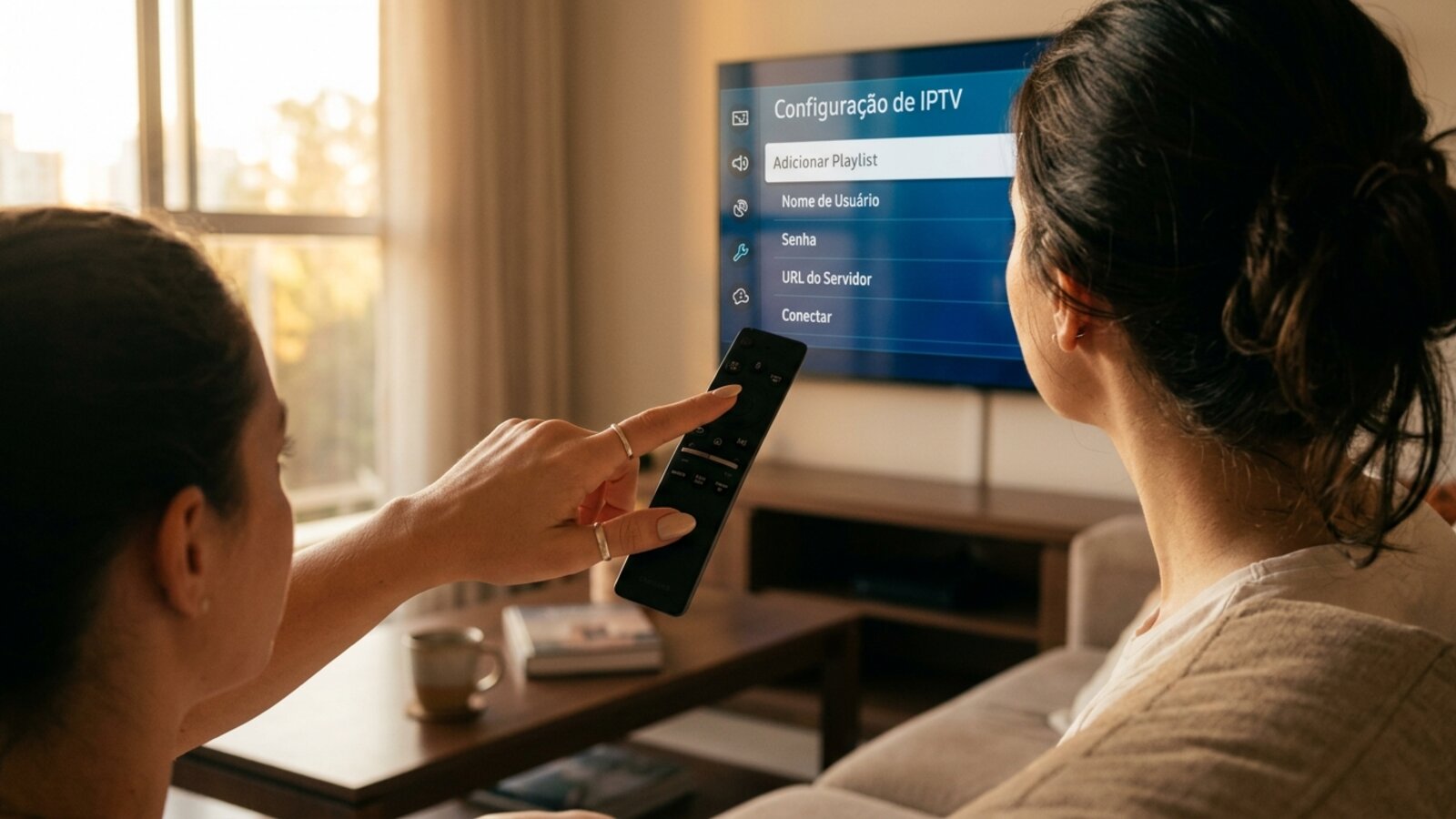
- Toque em "Add User"
- Escolha "Login with Xtream Codes API" (recomendado)
- Preencha os dados que o provedor enviou:
- Username, Password, Server URL
- (Teste a Core Play grátis 6h e receba seus dados na hora)
- Toque em "Add User" → aguarde 15–30s
- Pronto. Navegue por Live TV, Movies, Series, Catch Up
Método 2: SET IPTV (alternativa)
Se o IPTV Smarters não estiver disponível na sua região da LG Store, use o SET IPTV:
- Instale o SET IPTV pela LG Content Store
- Abra o app na sua TV LG
- Anote o MAC Address que aparece na tela inicial
- No seu PC ou celular, acesse:
setiptv.com/upload - Insira o MAC Address da TV
- Cole a URL M3U fornecida pelo provedor
- Pague a taxa única de €5.99 ($ ~7 USD, único) ou use grátis por 7 dias
- Volte na TV — atualize o app — os canais aparecem
Método 3: Developer Mode (avançado)
Para modelos LG sem acesso ao app desejado:
- Crie conta gratuita em
webostv.developer.lge.com - Na TV: Settings → All Settings → General → Developer Mode (ativar)
- Reinicie a TV
- Abra app "Developer Mode" e faça login
- Ative Dev Mode Status: ON e Key Server: ON
- Use webOS Developer (PC) para sideload APKs
Risco: pode invalidar garantia em alguns países. Use por sua conta e risco.
Teste IPTV na sua LG agora
Receba credenciais Xtream Codes em 5 min. Sem cartão. Funciona em qualquer LG webOS 4.5+.
Pegar dados grátis 6hProblemas comuns LG e soluções
"App not available in your region"
LG Content Store filtra apps por região. Solução: configure VPN antes de baixar OU use SET IPTV (universal).
App fecha sozinho ou tela preta
- Settings → General → Memory → Clear Cache
- Settings → Support → Software Update → atualize firmware
- Desinstale e reinstale o app
Cores estranhas ou imagem com tom esverdeado
Settings → Picture → Picture Mode → escolha Cinema ou Filmmaker (não Vivid).
Áudio dessincronizado
Settings → Sound → Audio Out → Audio Delay → ajuste em -100ms até sincronizar.
Dicas para melhor experiência IPTV em LG
- Use cabo ethernet ao invés de Wi-Fi (mais estável)
- Mantenha o firmware atualizado (libera melhorias de performance)
- Em OLEDs, ative HDR Auto para conteúdo compatível
- Configure o Sound Mode para "Movie" — Dolby Atmos quando disponível
- Use o ThinQ AI da LG para comandos de voz no Smarters
Perguntas frequentes
Qual modelo LG suporta IPTV em 2026?
Todos os modelos lançados a partir de 2019 com webOS 4.5+. Linhas UHD, NanoCell, QNED, OLED suportam IPTV Smarters Pro nativamente pela LG Content Store.
O IPTV Smarters é gratuito na LG?
Sim, 100% gratuito pela LG Content Store oficial. Cuidado com APKs piratas.
LG webOS é melhor que Samsung Tizen para IPTV?
Tecnicamente equivalentes. LG webOS tem interface mais polida; Samsung Tizen tem mais apps disponíveis. Ambos rodam IPTV Smarters Pro perfeitamente.
Configure sua LG em 5 minutos
6h grátis sem cartão. Receba dados, configure seguindo este tutorial.
Iniciar teste grátis